Hermes Agent 사용 중인데 그동안은 Open WebUI를 이용하여 AI와 채팅을 하였으나 이번에 opencode go 의 구독제로 바꾸게 되어 Open WebUI 에서 AI와 채팅을 하니 대답이 화면에 표시되지 않는 문제가 생겨서, 텔레그램이나 opencode 데스크톱 버전을 이용해 문제를 해결하려고 하였으나, 끝내 해결되지 않았습니다.
그래서, 안되겠다 싶어서 아예 Hermes 전용의 WebUI를 설치해 보기로 하였습니다.
Hermes WebUI 는 Hermer Agent 를 터미널의 CLI 환경이 아닌 웹브라우저를 이용해서 사용할 수 있게 해주는 오픈소스 웹 인터페이스입니다.
설치방법과 사용법을 살펴 보았습니다.
1. 설치전 준비사항
운영체제 : Linux, macOS, 윈도우의 경우 WSL2 설치
Python 3이 설치되어 있어야 합니다.
Git 을 이용해 설치합니다.
2. 설치방법
git clone https://github.com/nesquena/hermes-webui.git hermes-webui
cd hermes-webui
python3 bootstrap.py
도커를 이용해 설치하는 방법도 있습니다.
3. 특징
- 브라우저 기반 AI 채팅
Hermes WebUI는 Hermes Agent 와 대화할 수 있는 웹 환경을 제공합니다. 응답 과정, 이전 메시지 수정, 실행 중인 작업 중지 등 일반적인 AI 채팅에서 필요한 기능을 제공합니다.
- 세션관리
대화 세션을 생성, 검색, 이름 변경, 복제, 삭제를 할 수 있습니다. 프로젝트 단위로 세션을 관리할 수 있어 여러 작업을 한 눈에 보고 동시에 처리할 수 있어 편리합니다.
- 모델 및 프로필 관리
Hermes Agent 와 AI provider 가 제공하는 다양한 AI 모델들을 쉽게 선택하여 사용할 수 있습니다.
4. 외부 접속
보안상 localhost 에서만 접속가능하게 되어 있기 때문에 로컬 네트워크 상의 다른 컴퓨터에서 접속하기 위해서는 Host 를 변경할 필요가 있습니다. 가장 쉬운 방법은 실행 중인 프로세스를 죽이고, 아래 명령과 같이 호스트를 0.0.0.0으로 지정하면 됩니다.
HERMES_WEBUI_HOST=0.0.0.0 nohup python /root/hermes-webui/server.py > /dev/null 2>&1 &
마무리
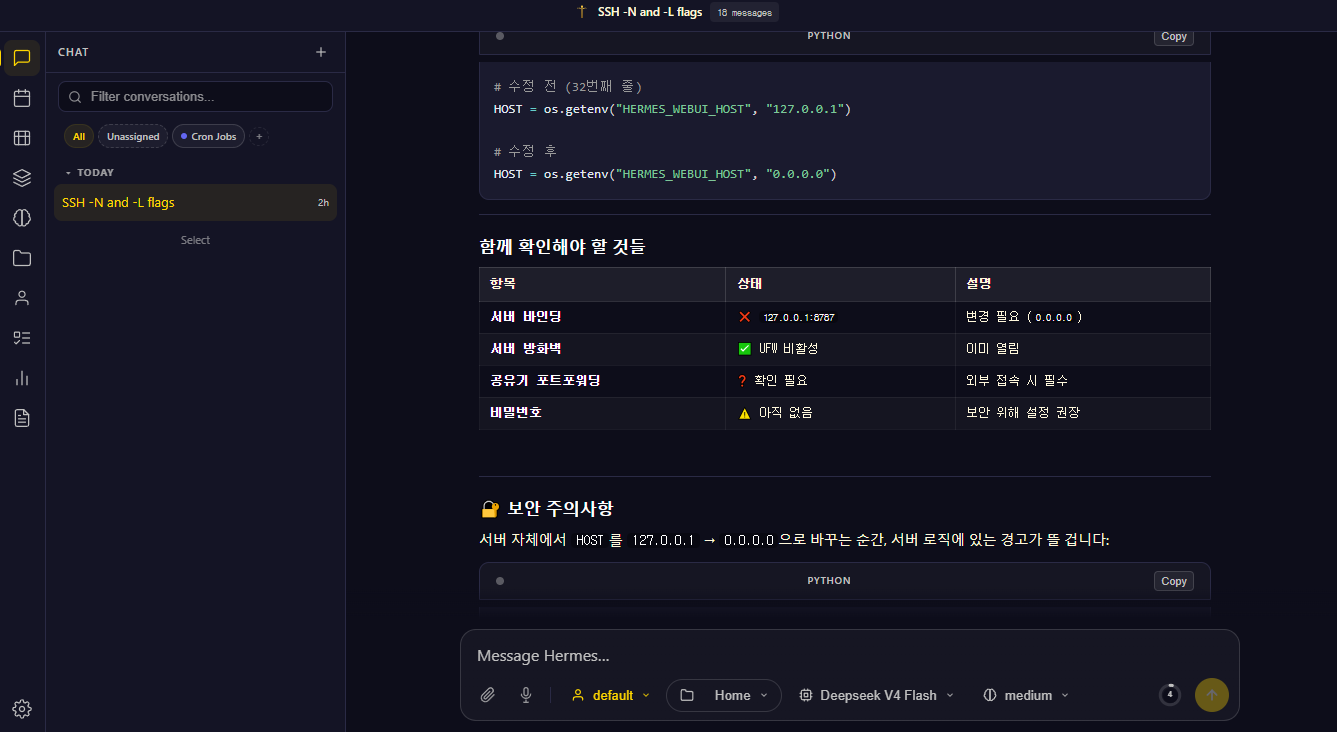
기존 Open WebUI 는 범용이라 아무래도 Hermes Agent 만의 특징에 특화하지 못해서 아쉬웠는데 Hermes WebUI는 전용 웹UI라서 화면도 깔끔하고 편리한 인터페이스 사용하기에 좋습니다. Hermes Agent 사용자에게 추천합니다.
'AI' 카테고리의 다른 글
| Hermes-WebUI 에러(Python의 가상환경) (0) | 2026.05.12 |
|---|---|
| AI 관련 뉴스 (AI로 인한 경제 왜곡) (0) | 2026.05.11 |
| Ai와 함께 하는 영시 Because I could not stop for Death (0) | 2026.05.08 |
| AI 의 도움으로 Python 웹페이지 만들기 (0) | 2026.05.06 |
| AI 바이브 코딩으로 CronGUI 만들기 (0) | 2026.05.05 |


